Met de nieuwe CAO voor uitzendkrachten, die per 1 januari 2026 ingaat, wordt ‘gelijkwaardige beloning voor alle uitzendkrachten geïntroduceerd. Hierdoor moet je als uitzendbureau rekening gaan houden met ‘alle’ arbeidsvoorwaarden van de inlener, in plaats van alleen de 10 vaste loonelementen van de inlenersbeloning.
Omdat gelijkwaardig belonen een zeer ingrijpende wijziging is, presenteren wij een compleet nieuwe module om jullie in dit proces te ondersteunen: de CAO module in Freepack Suite. In de CAO module kun je ook een kostprijsberekening maken op basis van arbeidsvoorwaarden van de inlener.
Waar vind ik de Cao-module?
Bij de instellingen kunnen rechten toegewezen worden voor het onderdeel cao (tandwiel icoontje):
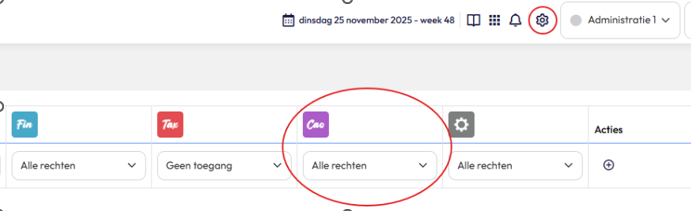
Na wijzigen van de rechten dient de betreffende gebruiker uit te loggen en opnieuw in te loggen.
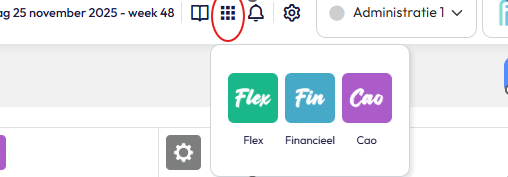
Hierna kan de cao-module gekozen worden in de moduleselector:
Cao’s
Dit is de officiële lijst vanuit de Belastingdienst. In deze lijst staan alle CAO’s in Nederland, inclusief hun begin- en einddatum, als die tenminste bekend is.
Bedrijfsregelingen
Hier worden de arbeidsvoorwaarden die uitgevraagd zijn bij de inlener vastgelegd, inclusief de periode waarbinnen deze arbeidsvoorwaarden geldig zijn. De arbeidsvoorwaarden kunnen uitgevraagd worden via het uitvraagformulier op wijzerbelonen.nl. Dat is geen verplichting, men kan ook de CAO van de inlener raadplegen en het personeelshandboek of aanvullende regelingen van de inlener.
Selecteer eerst een inlener uit de lijst, deze lijst is gesynchroniseerd vanuit de eigen Freepack backoffice. Wordt er een nieuwe klant aangemaakt aan in de Backoffice (programma 241), dan wordt deze klant ook direct zichtbaar in de Suite.
In de versie die nu beschikbaar is, kunnen de basisgegevens vastgelegd worden zoals of deze inlener gebonden is aan een bepaalde cao. Als dat zo is, kan hier aangegeven worden welke CAO van toepassing is voor deze inlener. Meestal is een inlener maar aan 1 cao gekoppeld. Maar is de inlener toch gebonden aan meerdere cao’s? Dan kan er een tweede bedrijfsregeling aangemaakt worden, waarbij dezelfde inlener aan een andere cao gekoppeld wordt.
Het is mogelijk om een notitie vast te leggen, waarin bijzonderheden of de belangrijkste afspraken genoteerd worden.
Functiekaarten
Een uitvraag van arbeidsvoorwaarden wordt altijd vastgelegd per functie – omdat de gelijkwaardigheid wordt getoetst op basis van een werknemer bij de inlener in dezelfde functie als de uitzendkracht. Er wordt in principe per functie 1 functiekaart aangemaakt, met daarop alle informatie over de beloning die hierbij past.
Tabblad algemeen
De eerste stap bij het aanmaken van een functiekaart is het selecteren van de bedrijfsregeling. Op de achtergrond wordt daarmee de inlener en de CAO vastgelegd op de functiekaart.
Vervolgens kan de naam van de functie ingevuld worden. Geef aan of dit een administratieve of technische functie is. Onderaan het eerste tabblad kan een extra omschrijving meegegeven worden, hier kunnen bepaalde notities vastgelegd worden, zoals bepaalde aanspraken.
Tabblad salarisschaal
Op het tweede tabblad kan de salarisschaal vastgelegd worden, behorende bij deze functie. Bij een functie hoort altijd maar 1 schaal met onderliggende periodieken.
Let op: Een schaal wordt ook nog wel eens een functiegroep genoemd en een periodiek heet ook wel eens een trede. Er is gekozen voor de termen schaal en periodiek. De naam van elke periodiek wordt in principe automatisch genummerd, maar de naam kan zelf bepaald worden. De eerste kolom wordt gevuld met normale uren, dus het 100% loon. Met de + knop kunnen periodieken toegevoegd worden. Vul bij elke periodiek het geldende uurloon in. Het is mogelijk om een kolom toe te voegen met overuren of toeslaguren die mogelijk voorkomen bij de inlener. Per extra soort uur kan het percentage opgegeven worden en een omschrijving, zoals ploegendienst of gevarentoeslag. Ook kan voor iedere veld zowel het uurloon als het tarief ingegeven worden. Als er een percentage ingevuld is voor een toeslag of overuur, dan zal de tabel automatisch het uurloon berekenen op basis van de normale uren.
Tabblad looncomponenten
Op het derde tabblad is de mogelijkheid om looncomponenten toe te voegen. In deze versie zijn alle looncomponenten uit de backoffice gesynchroniseerd met de Suite, zodat van daaruit geselecteerd kan worden welke looncomponenten gebruikt worden op de functiekaart. Per looncomponent kan de vergoeding en het factuurbedrag opgegeven worden, en ook de eenheidsomschrijving wanneer een looncomponent niet automatisch per tijdseenheid, maar als los bedrag ingegeven wordt in de werkbrief.
Tabblad reserveringen
Het vierde tabblad bevat alle percentages met reserveringen, inclusief de grondslag van de reserveringen. Ook kan hier ingegeven worden welk pensioen er van toepassing is (Stipp of Bouw).
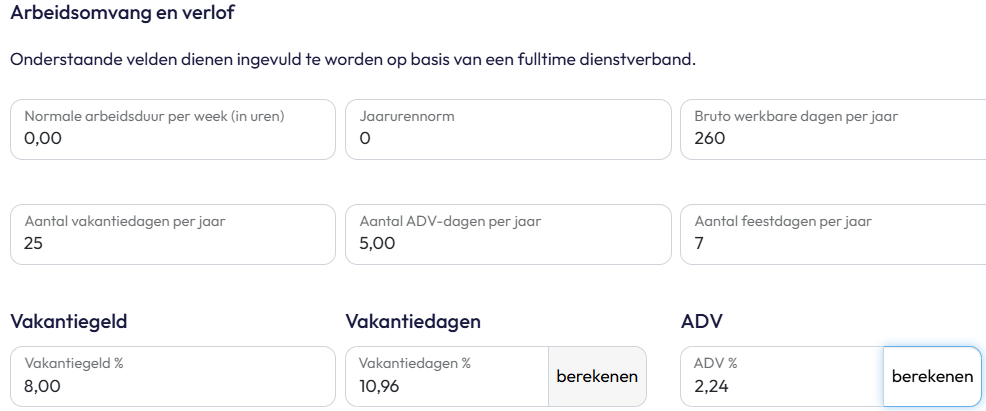
Tevens kun je hier de percentages van de vakantiedagen en ADV berekenen door na ingave van de velden op de knop ‘berekenen’ te klikken. Je dient de regeling die van toepassing is bij de inlener (CAO/bedrijfsregeling) te controleren voor de juiste waarden.
- Indien er een jaarurennorm ingevuld is, wordt op basis van de jaarurennorm en de arbeidsduur per week automatisch het aantal werkbare dagen per jaar berekend. Is er geen jaarurennorm bekend, vul dan het aantal bruto werkbare dagen per jaar in.
- Op basis van het aantal bruto werkbare dagen, feestdagen, ADV dagen en vakantiedagen worden de percentages voor vakantiedagen en ADV berekenen.
Daarna kan de functiekaart in de uitzending geselecteerd worden (programma 335 tab2). De berekende percentages worden automatisch in de uitzending verwerkt.
Kostprijs
Voordat er gebruikt gemaakt kan worden van de kostprijsberekening in de cao-module zullen de instellingen in het onderdeel Flex aan de linkerkant op het tabblad ‘verlonen’ ingericht moeten worden:
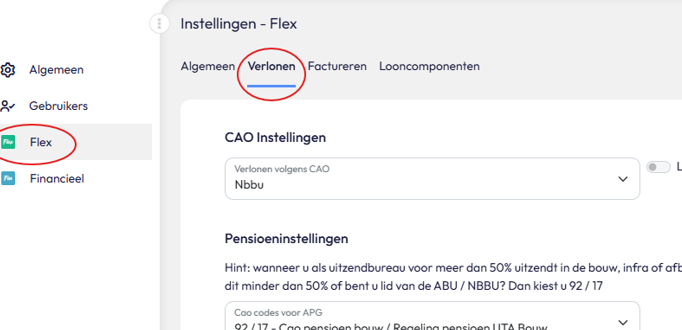
Vervolgens kunnen alle relevante onderdelen gevuld worden met de nu bekende percentages voor 2026, voor zover deze nog niet gevuld zijn en/of de afwijkende percentages m.b.t. gelijkwaardig belonen (percentage SFU, en de StiPP franchise en max. dagloon zijn nog op dit moment nog niet bekend), waarna m.b.v. de button ‘voorbeeld’ de kostprijsberekening getoond wordt: