In programma 149> Import inkoopfacturen (optionele module) is nu een vrije keuze te maken m.b.t. de mappen Importdirectory en Verwerkte facturen. De in te lezen inkoopfacturen dienen geplaatst te worden in de map die aangegeven staat achter Importdirectory en worden na het boeken verplaatst naar de map die aangegeven staat achter Verwerkte facturen.
Bij installatie van BO update 21.07 wordt automatisch een update van SBR doorgevoerd.
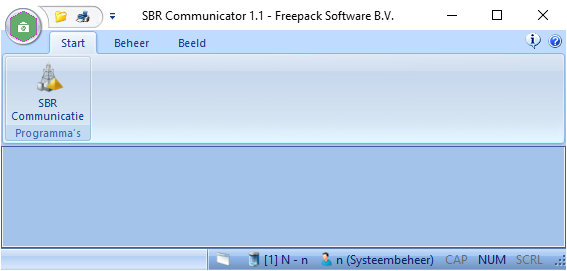
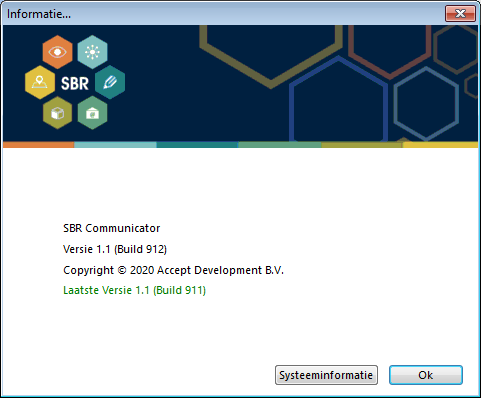
U kunt controleren of dit goed is gegaan door SBR Communicator te starten en vervolgens rechtsboven te klikken op het “Informatie pictogram”.
In het Informatie scherm moet de versie staan op 1.1 (Build 912). Mocht dit na de installatie van BO update 21.07 andere gegevens tonen, neem dan contact op met onze helpdesk.
Raadplegen factuurregels
Het raadpleegprogramma 405 Factuurregels is uitgebreid met een dropdown menu waarmee het volgnummer van een factuurregel kan worden geselecteerd. Default staat dit nieuwe menu op ‘alles’.
Totaaltelling
Tevens is aan dit programma een totaaltelling per kolom toegevoegd.
CSV knop
Aan het afdrukprogramma 405 Factuurregels is een CSV knop toegevoegd.
Extra omschrijvingen
Tevens kan er nu ook gekozen worden om de ‘extra omschrijvingen’, die met F9 in programma 402 of 405 kunnen worden toegevoegd aan een factuurcode of factuurregel, af te drukken.
Prijsverhogingen
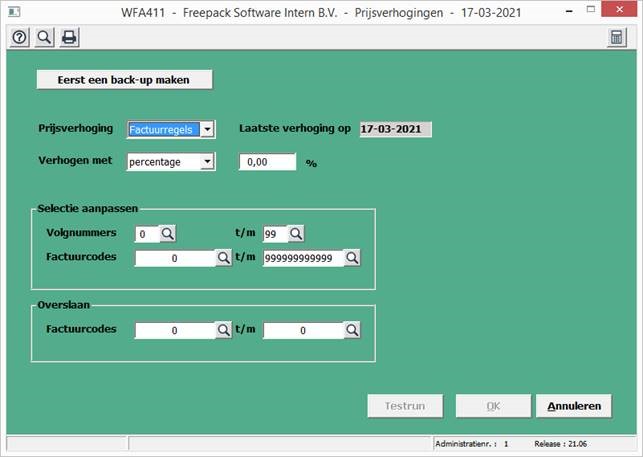
De 400 module Facturering is uitgebreid met een nieuwe programma ’411 Prijsverhogingen’. Met dit programma kunnen de verkoopprijzen van factuurcodes (programma 402) en factuurregels (programma 405) verhoogd worden met een bedrag of een percentage.
Testrun
Voordat er definitief opgehoogd wordt kan er eerst gekozen worden voor een ‘testrun’. Er wordt dan een overzicht getoond van de opgehoogde factuurcodes of factuurregels.
Afdrukken prijsverhogingen
Naderhand kunnen prijsverhogingen worden afgedrukt via het afdrukprogramma 411 Prijsverhogingen.
115 Autorisatie
Tevens is dit nieuwe programma (onderhoud en afdrukken) toegevoegd aan programma 115 Autorisatie. Mocht de gebruiker geen toegang tot de 411 Prijsverhogingen hebben (programma 411 is dan grijs) dan zal eerst dit programma goed moeten worden ingericht.
Controles op automatische incasso (in 241/405)
1. Per debiteur kan in programma 241 tabblad 2 ‘Automatische incasso’ aangezet worden. Als ‘automatische incasso’ daarna echter wordt uitgezet, zal er nu worden gecontroleerd of er voor deze debiteur nog facturen/factuurregels aanwezig zijn waarbij automatische incasso aan staat. Als dat het geval is, dienen de instellingen voor deze facturen eerst aangepast te worden.
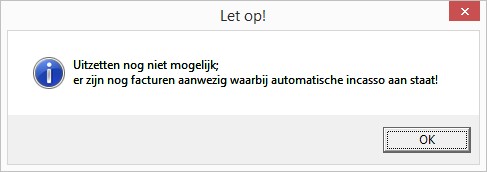
2. Staat bij de debiteur in 241 ‘automatische incasso’ uit, dan kan dat in 405 niet (meer) per ongeluk op Ja worden gezet.
Aanpassen factuurlay-out en automatische incasso in de factuurregels (in 405)
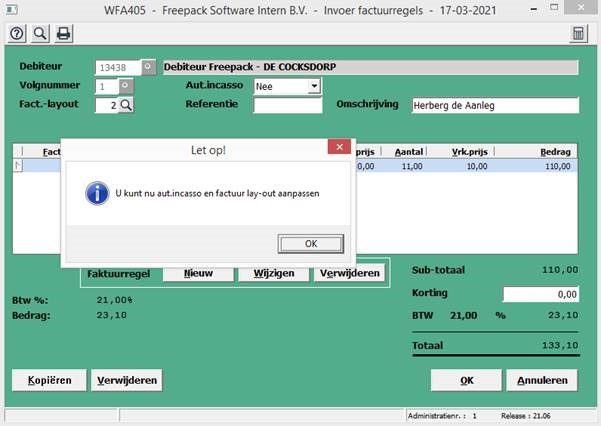
In een bestaande set factuurregels kun je de factuurlay-out en incasso-aanduiding niet meer wijzigen. Deze velden zijn standaard geblokkeerd nadat je een factuurregel hebt aangemaakt. Wil je dit wel wijzigen dan dien je de regels te verwijderen en opnieuw aan te maken met de juiste lay-out en incasso aanduiding.
Met update 21.06 hebben we het mogelijk gemaakt om middels de F11-functietoets beide velden aan te passen.
Kopiëren van factuurregels (in 405)
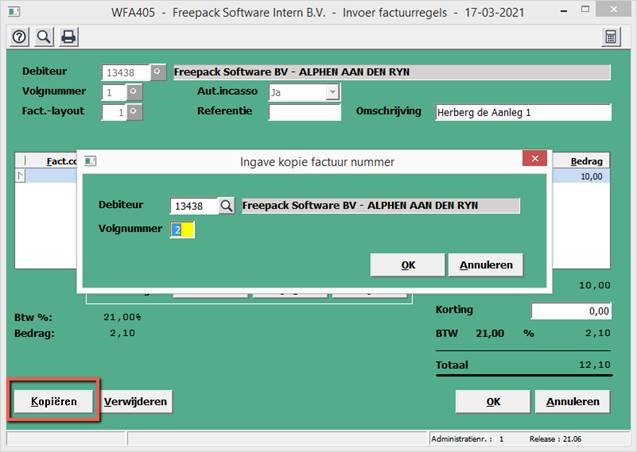
Er is een knop ‘Kopiëren’ toegevoegd in programma 405 waarmee een bestaande set aan factuurregels gekopieerd kan worden, naar een andere debiteur en/of ander volgnummer. Hiermee is het mogelijk om bijvoorbeeld volgnummer 9 te gebruiken voor sjablonen met een vaste set aan factuurregels. Bij het aanmaken van een echte factuur, kopieer je deze set naar volgnummer 1 en koppel je dit aan de juiste debiteur. Het is op deze manier ook mogelijk om een klant te verplaatsen naar een ander volgnummer. De originele factuurregels blijven behouden, dus die moeten desgewenst nog verwijderd worden na het kopiëren.
Factuurregels behouden
In de 400 module worden de factuurregels standaard verwijderd na iedere facturatieronde. Als je de factuurregels wilt behouden, dan kun je hiervoor prolongeren gebruiken. Bij de constanten in programma 401 geef je dan aan dat je wilt kunnen prolongeren. Bij iedere facturatieronde via 407 zet je het vinkje ‘prolongeren’ handmatig aan en vervolgens ga je na het factureren naar 409 om daadwerkelijk te prolongeren. In de tussentijd worden de factuurregels gekopieerd en verwijderd (via 407) en weer teruggezet (via 409).
Dit is in sommige gevallen wat omslachtig. Daarom hebben we een extra mogelijkheid ingebouwd, dat de factuurregels helemaal niet verwijderd hoeven te worden na een facturatieronde. Dit is handig wanneer je bijvoorbeeld maandelijks dezelfde factuurregels wilt factureren. En zodat je niet meer kunt vergeten om te prolongeren. Als je namelijk het vinkje in 407 vergeet aan te zetten, dan ben je na factureren alle factuurregels echt kwijt.
Hoe gaat de aanpassing in zijn werk?
Je dient wel eerst prolongeren aan te zetten bij de constanten in programma 401. Vervolgens is in programma 409 een extra knop ‘instellingen’ toegevoegd. Daar klik je op de volgnummers die in gebruik zijn en kun je met Ja/Nee bepalen voor welke volgnummers je de factuurregels standaard wilt behouden. Tevens kun je hier een omschrijving geven aan elk volgnummer, dit is voor intern gebruik.
Prolongeren kan overigens ook nog steeds gebruikt worden. Bijvoorbeeld wanneer je incidenteel de factuurregels nogmaals wilt terugzetten (in onderstaand voorbeeld nog steeds toepasbaar bij volgnummer 2).
Ter informatie, wij gebruiken zelf volgnummer 1 voor facturatie van maandelijkse abonnementen, volgnummer 2 voor factureren van éénmalige activiteiten zoals een cursus. Volgnummer 1 staat daarom bij ons op ‘JA’ en volgnummer 2 staat op ‘NEE’. Met de knop ‘wijzigen’ kun je zelf een omschrijving ingeven.
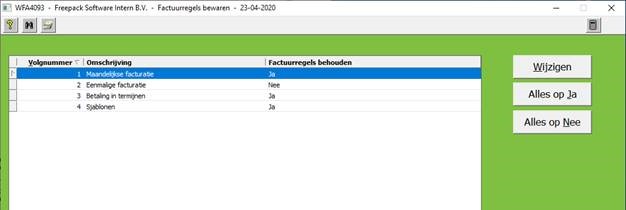
De wijzigingen worden alleen opgeslagen als je dit programma beëindigd via de OK knop. Via annuleren en het kruisje rechtsboven worden de wijzigingen niet opgeslagen.
Maand als variabele tekst
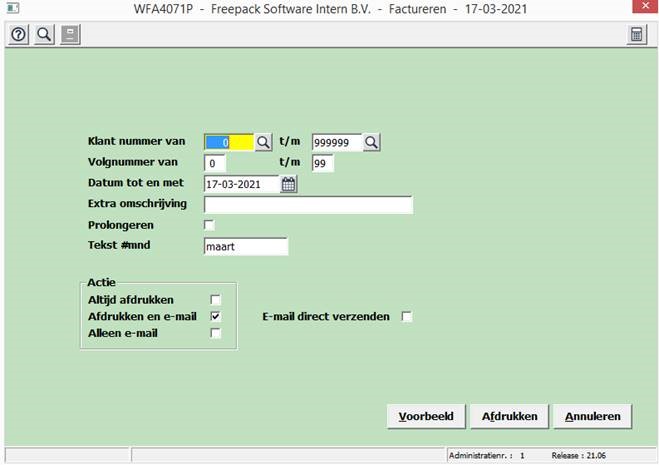
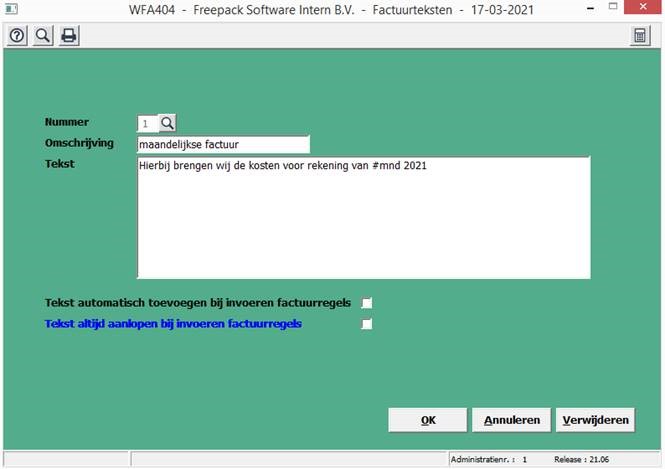
In de factuurteksten programma 404 kan de variabele #mnd worden opgenomen. In dat geval wordt standaard de huidige maand ingevuld op de plaats van de variabele bij het factureren. In programma 407 wordt dan de maand getoond die correspondeert met de inlogdatum. Daarmee heb je inzicht welke maand wordt weergegeven op de factuur en kun je hier eventueel van afwijken. In programma 409 wijzigen variabele tekst kun je #mnd ook opnemen, zodat de wijziging wordt doorgevoerd voor alle factuurregels waarbij deze variabele tekst wordt gebruikt.
De maand (#mnd) kun je ingeven in de tekst via 404:
En de maand is inzichtelijk en eventueel aan te passen vlak voor het afdrukken van de facturen in 407: